Power Query táblázatok; Cikk; Blog; A SumProduct az Excel Training Financial szakértői
Üdvözöljük a Power Query blogunkban. Ezen a héten azt vizsgálom, hogyan lehet újraformázni az altáblákból álló adattáblázatot.
Képzeletbeli értékesítőimtől a következő adatok állnak rendelkezésemre:
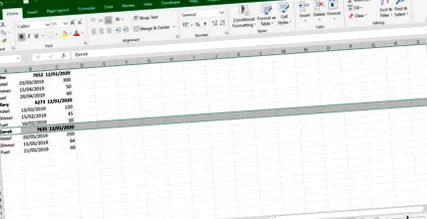
Három értékesítőmnek vannak információim, de szeretném úgy átformázni az adataimat, hogy minden külön oszlopban legyen. Először az Adatok lap 'Get & Transform' szakaszában található 'From Table' opcióval vonom ki az adataimat a Power Query szolgáltatásba.
Elfogadom az alapértelmezett területet, de törlöm a „Táblázatom fejlécek” jelölőnégyzetet, mivel a felső fejlécek nem minden adatra vonatkoznak.
Eltávolítom a „Módosított típus” lépést, mivel itt nincs értelme.
Adataimat egyértelműen három különálló táblázat alkotja, ezért ezt a táblázatot az M segítségével osztom fel függvény Table.Split ():
Table.Split (táblázat mint asztal, oldalméret mint szám) mint lista
Ez a funkció megosztja a asztal táblák listájába, ahol a lista első eleme az elsőt tartalmazó táblázat oldalméret sorok a forrás táblából, a lista következő eleme a következőt tartalmazó táblázat oldalméret sorok a forrás táblából, stb.
Mivel az egyes altábláim azonos méretűek, ez az én példámban is működik. Hozzáadok egy lépést az fx használatával gomb.